cdburnerxpiso製作教學
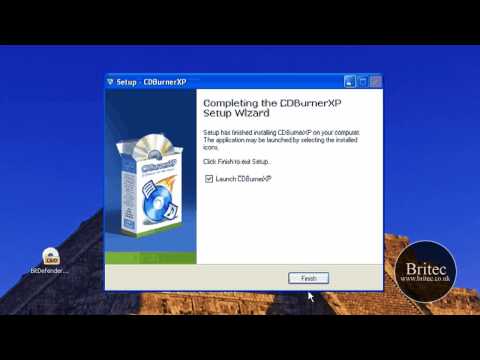
如何將光碟內容做成ISO映像檔?第1步開啟CDBurnerXP軟體,在「複製光碟」右邊的「複製資料」按鈕按一下。第2步開啟「拷貝ISO光碟」視窗後,請在「選擇目標裝置」下拉選單中點選「硬碟」(如果你想執行光碟對光碟的拷貝工作,則可選擇光碟機名稱)。第3步接著在「存放ISO映像檔之路徑」右邊的按鈕按一下,準備設定光碟映像檔的存檔位置與檔案名稱。第4步選擇好存檔資料夾並設定好檔案名稱之後,請按一下「儲存」按鈕。第5步回到...




BurnAware Free 18.7 介面清爽簡單的燒錄工具(檔案/音樂/MP3/影片/ISO/藍光)
燒錄工具有非常多款,我目前也沒有特別推薦的軟體,基本上燒錄的需求較少,能燒檔案就好!再來就是界面的接受程度,BurnAwareFree這款燒錄軟體的介面我覺得簡單又清爽,我第一眼就有愛上的感覺,而且結合了多樣...

FotoSketcher 3.96 把照片變成素描藝術品吧!免費超實用素描軟體
FotoSketcher是一個數碼相片處理的好軟件,它可以鉛筆素描處理相片,可以幫助你創建類似真實素描的藝術作品;如果你想要調整效果,可以使用黑白素描或彩色素描,FotoSketcher處理過程只需要幾秒鐘;你可以打印出來...

VLC Media Player 3.0.18 可以預覽 BT 未下載完的影片撥放器
VLCmediaplayer是一款完全免費、影音品質高的DVD播放軟體,它能夠支援時下絕大多數的影音檔案,例如.avi、.mpeg、.rm、.mp3、.mov……等常見的影音格式,就連必須連上網路進行播放的串流媒體通訊協定(mms://)它...

CDBurnerXP 4.5.8.7128 功能全面的燒錄軟體
你還在用體積肥大的燒錄軟體嗎?當你使用燒錄軟體時是否覺得基本功能夠用就好?若只是使用一般功能的燒錄工作,你還需要十幾MB或是幾百MB的燒錄軟體嗎?是否該選擇一個壓縮後不到2MB的燒錄軟體隨身帶著走就好?C...

限時免費 BurnAware Premium 13.9 支援光碟救援的進階版免安裝燒錄工具
燒錄工具現在用的人應該比較少,不過還是有需要的人,BurnAware是一套還不錯的燒錄工具,我個人覺得BurnAware免費版就已經很好用了,不過既然更厲害的的BurnAwarePremium版本限時免費,當然要給大家來推一下,而...

【限時免費】BurnAware Professional 支援一對多燒錄與光碟救援,免安裝專業版燒錄工具
燒錄工具現在用的人應該比較少,不過還是有需要的人,BurnAware是一套還不錯的燒錄工具,我個人覺得BurnAware免費版就已經很好用了,不過既然最高等級的Professional專業版本限時免費,當然要給大家來推一下,而...

【限時免費】碗豆狐夏日限免活動懶人包,價值 860 元美金的軟體就在這裡
好康的限時免費活動又來囉!這次集合了EaseUSTodoPCTransPro、TotalMailConverter、IObitAdvancedSystemCare9PRO、BurnAware、AOMEIPartitionAssistantPro、SodaPDF、StickyPasswordPremium、EasyAudioMixer、As...

Burn4Free DVD Burning 5.9.0.0 - 免安裝燒錄軟體,浮動視窗模式快速拖曳加入檔案
免安裝的燒錄軟體總是有特別方便的地方,而且體積小攜帶方便,實用價值也高,以我自己最常用的燒錄軟體來說【ImgBurn】算是我用最多的一款,不過我也將近整年沒有燒過什麼檔案;而介面比較親和力的我是推薦【CDB...